Eksportēt/Importēt noteikumus
Eksportēt noteikumus
Eksportēt macOS ierīcē
Noklikšķiniet uz elipses pogas vai kopīgošanas pogas, kā parādīts šajā ekrānuzņēmumā:
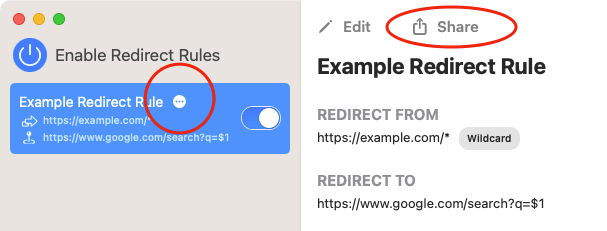
Pēc tam konteksta izvēlnē atlasiet "Eksportēt noteikumu" vai "Kopīgot noteikumu...":
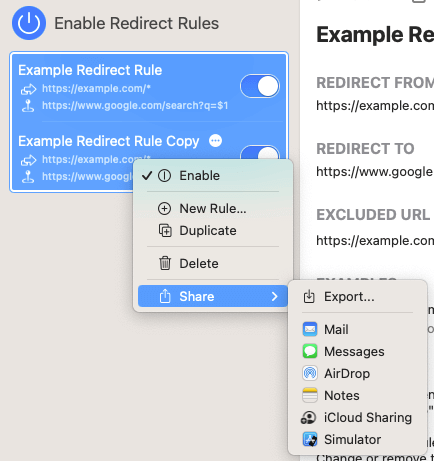
Varat arī atlasīt vairākus noteikumus un eksportēt tos, sekundāri noklikšķinot (ar peles labo pogu) uz tiem noteikumu saraksta sānjoslā:
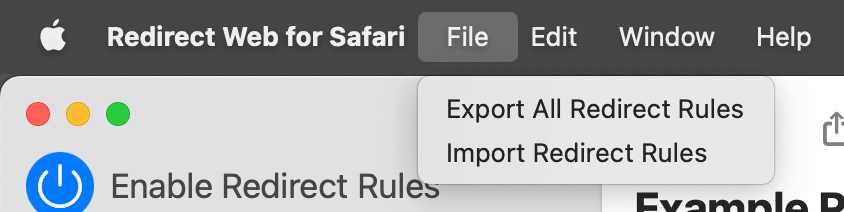
Turklāt visus noteikumus varat eksportēt no izvēlnes joslas > Fails > Eksportēt visus noteikumus:
Ja vēlaties eksportēt noteikumus formātā, kas ir saderīgs ar Einar Egilsson's Redirector, konteksta izvēlnē vai izvēlnes joslā nospiediet taustiņu Option (⌥), tad redzēsiet šos:

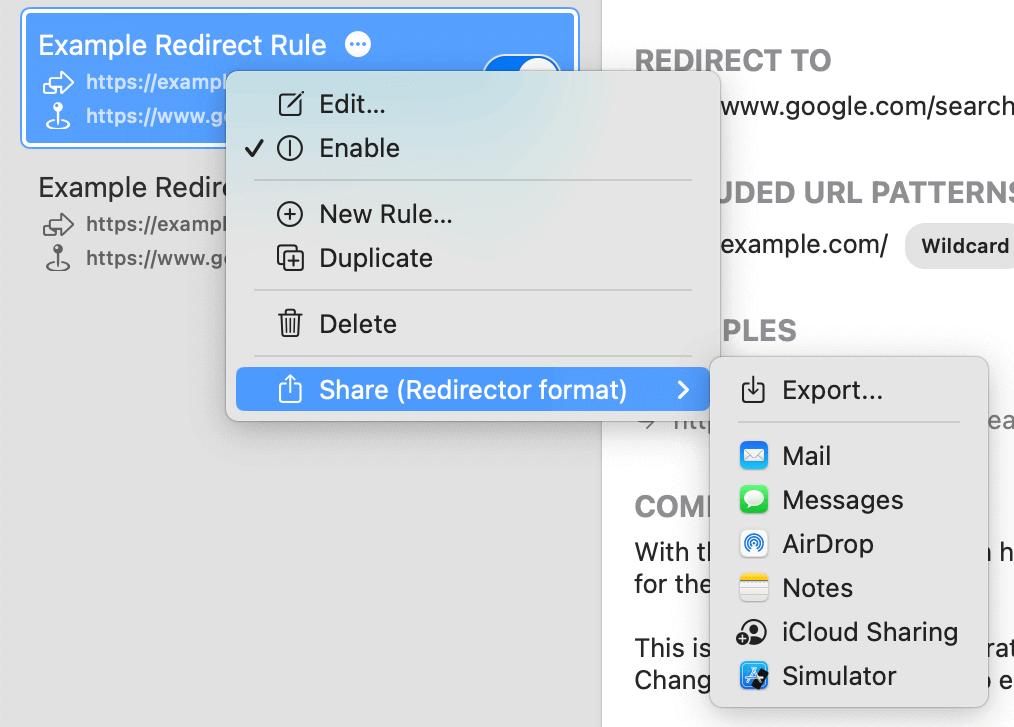
RedirectWeb nav pilnībā saderīgs ar Redirector, un otrādi. Daži iestatījumi, piemēram, "Aizstāt gadījumus" tveršanas grupas apstrādei, netiek eksportēti ar Redirector formātu.
Eksportēt iOS ierīcē
Noteikumus varat eksportēt šādi:
Importēt noteikumus
Importēt macOS ierīcē
- Vienkārši velciet un nometiet eksportētos noteikumu failus uz RedirectWeb loga.
- Vai arī varat tos importēt no izvēlnes joslas > Fails > Importēt noteikumus
Importēt iOS ierīcē
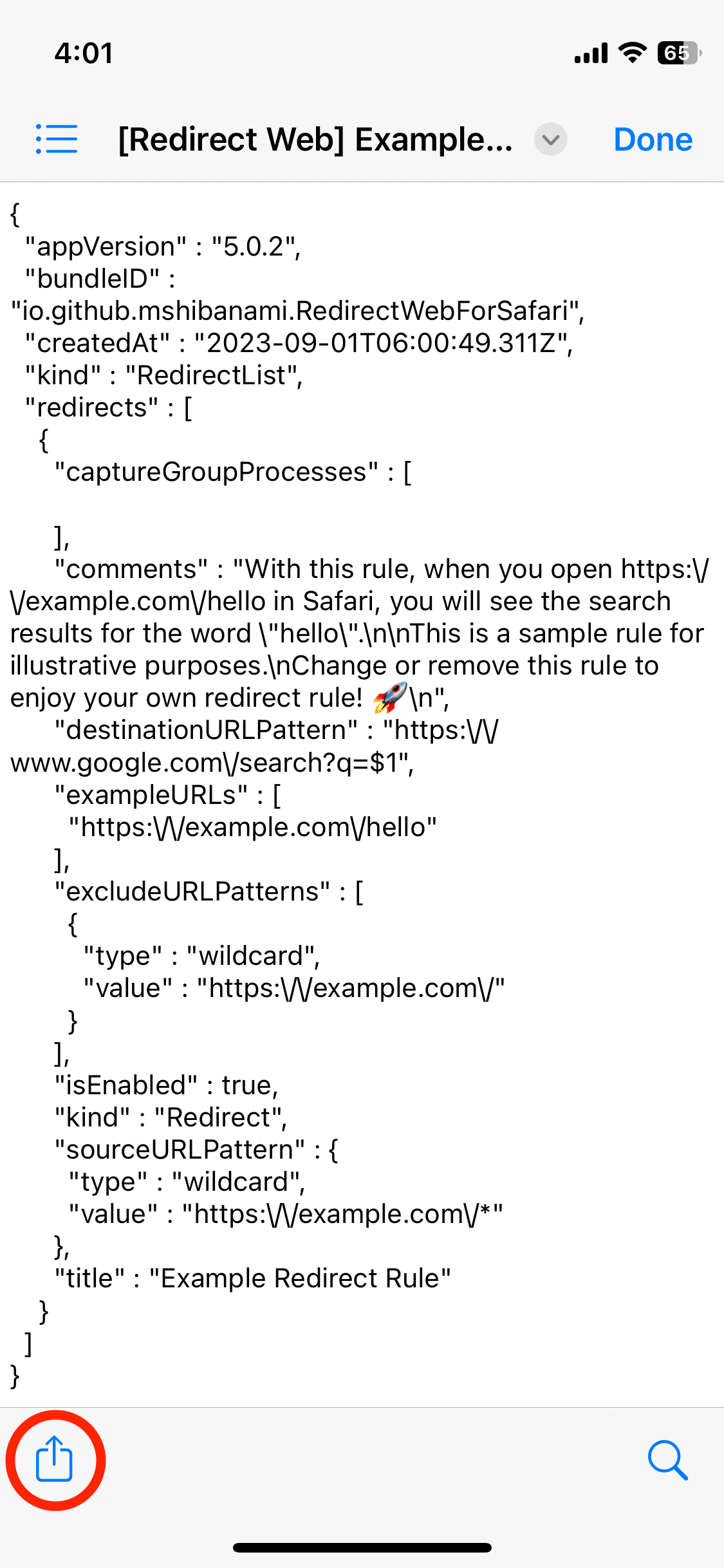
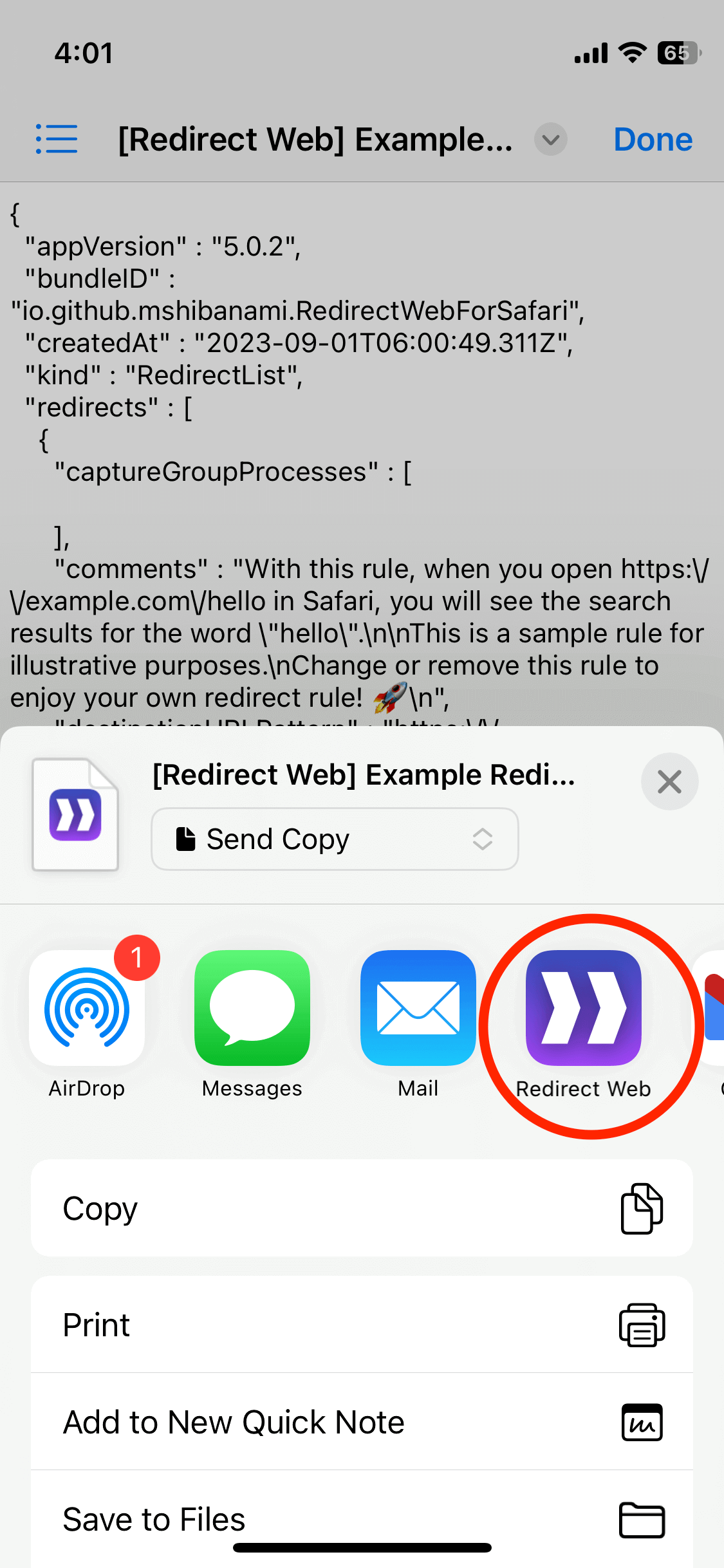
Pieņemsim, ka jūsu noteikumu fails atrodas lietotnē Faili. Atveriet to lietotnē Faili, pieskarieties pogai Kopīgot un pēc tam atlasiet RedirectWeb:
| 1. darbība: Pieskarieties kopīgošanas pogai rīkjoslā | 2. darbība: Atlasiet RedirectWeb |
|---|---|
 |  |