Cas 1 : Rediriger vers un autre site web
Supposons que vous soyez accro à Twitter, et pour briser cette habitude, vous décidez d'aller sur Unrush pour des citations de motivation et une courte méditation chaque fois que vous ouvrez accidentellement Twitter. Créons une règle pour cela !
Étape 1. Ouvrez l'écran "Modifier la règle"
Ouvrons l'écran Modifier la règle pour commencer à créer votre propre règle dans l'application. Vous pouvez le faire en cliquant sur le bouton plus (+) dans l'onglet Mes règles.
Étape 2. Configurez "Rediriger depuis"
Tout d'abord, vous devez configurer la section Rediriger depuis dans l'écran Modifier la règle de l'application. Les cibles sont les URL commençant par https://twitter.com/.
Dans ce cas, vous pouvez spécifier le modèle suivant avec le mode Joker :
https://twitter.com/*
En mode Joker, * signifie qu'il correspond à n'importe quoi (= zéro ou plusieurs caractères).
Cependant, attendez. twitter.com a été renommé x.com. Vous pouvez simplement remplacer twitter.com par x.com, mais personne ne sait quand le nouveau propriétaire changera d'avis pour revenir en arrière. Par conséquent, ciblons à la fois twitter.com et x.com.
Pour ce faire, passez du mode Joker à Expression régulière, et définissez ceci comme modèle :
https://(twitter|x).com/.*
(twitter|x): il cible à la foistwitteretx. (|est appelé un pipe.).*: C'est la même chose que*du mode Joker. Plus précisément,.signifie n'importe quel caractère et*signifie n'importe quoi avant ce symbole répété un nombre quelconque de fois, ce qui fait qu'il correspond à n'importe quoi.
L'expression régulière est un peu compliquée, mais une fois que vous vous y serez habitué, ce sera un outil puissant. Nous vous recommandons d'utiliser RegExr comme terrain de jeu pour analyser le fonctionnement de votre modèle d'expression régulière.
Dans les expressions régulières, . dans (twitter|x).com est également traité comme n'importe quel caractère. Par conséquent, (twitter|x).com/.* correspond également, par exemple, à twitter1com/ ou x_com/.
Pour être plus précis, vous pouvez le changer en (twitter|x)\.com/.*. \ est utilisé pour traiter . comme un caractère de point littéral plutôt que comme un caractère spécial.
Cependant, il n'existe pas de telles URL dans l'environnement Internet général. Par conséquent, vous pouvez laisser . comme un caractère spécial si vous préférez.
Étape 3 : Configurez "Rediriger vers"
Spécifiez simplement l'URL comme suit :
https://unrush.org/
(Facultatif) Étape 4 : Vérifiez la règle
Vous pouvez vérifier le fonctionnement de la règle en ajoutant une URL d'exemple dans la section Exemples de l'écran Modifier la règle. Par exemple, si vous entrez https://x.com/UN, il affiche https://unrush.org/ comme résultat.
Voici à quoi devrait ressembler votre règle maintenant :
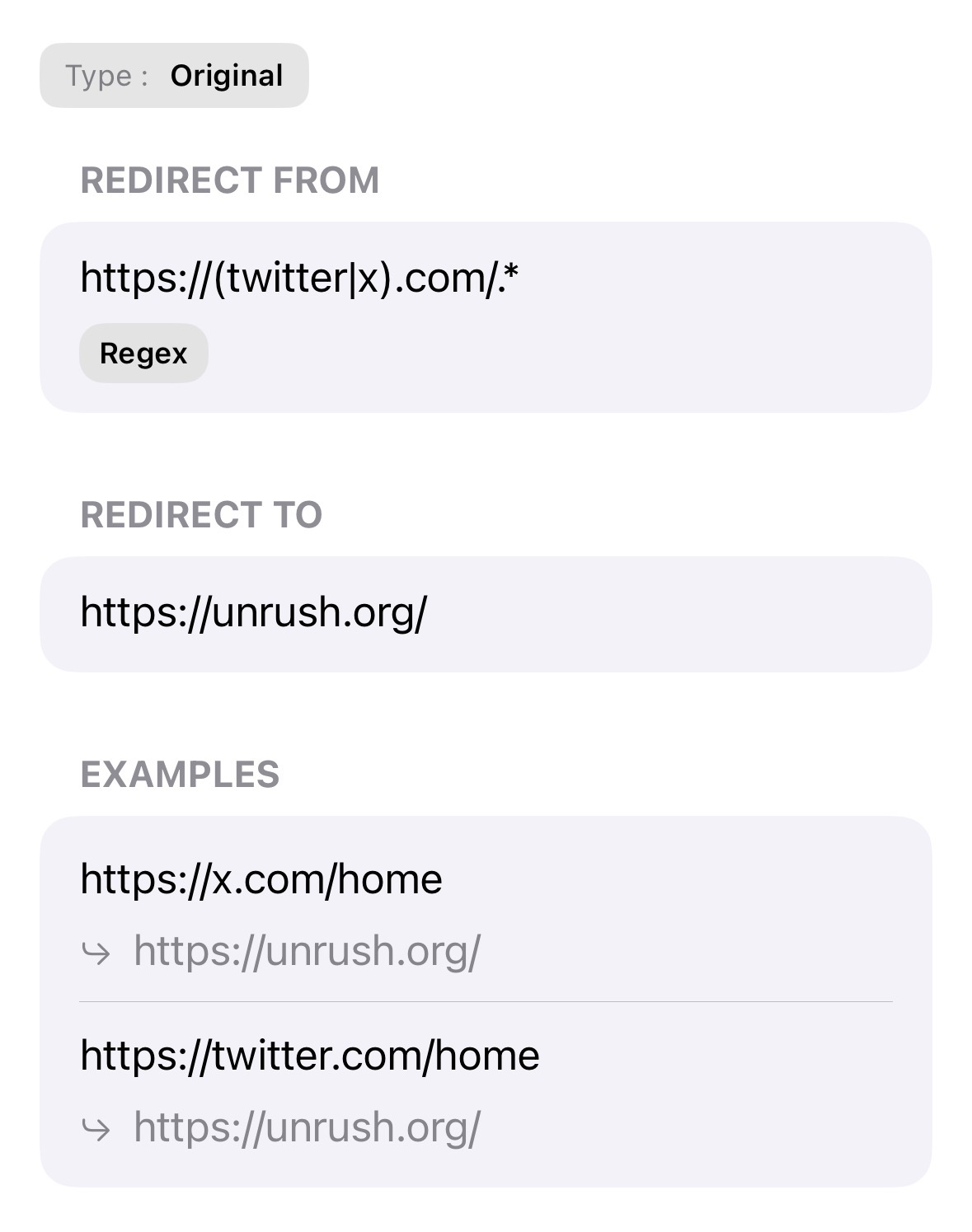
Maintenant, RedirectWeb vous amène à la méditation lorsque vous accédez à Twitter !