Regeln exportieren/importieren
Regeln exportieren
Exportieren unter macOS
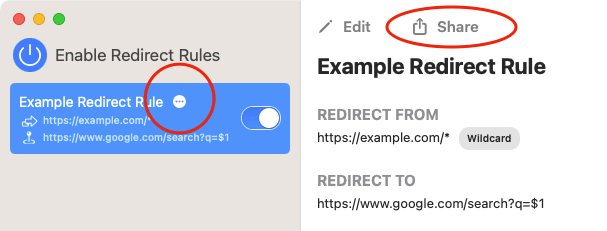
Klicken Sie entweder auf die Schaltfläche mit den Auslassungspunkten oder auf die Schaltfläche "Teilen", wie in diesem Screenshot gezeigt:
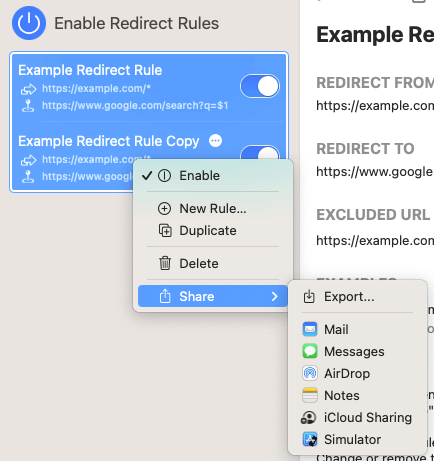
Wählen Sie dann "Regel exportieren" oder "Regel teilen..." aus dem Kontextmenü:
Sie können auch mehrere Regeln auswählen und sie durch Sekundärklick (Rechtsklick) auf der Regellisten-Seitenleiste exportieren:
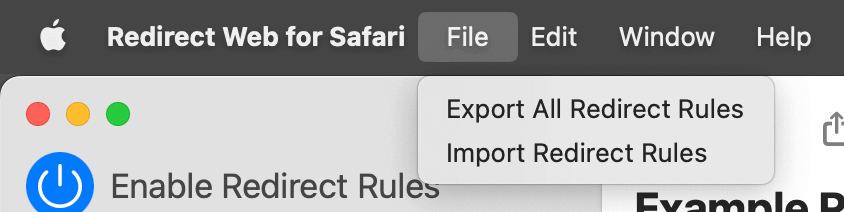
Zusätzlich können Sie alle Regeln über die Menüleiste > Datei > Alle Regeln exportieren:
Wenn Sie Ihre Regeln in einem Format exportieren möchten, das mit Einar Egilssons Redirector kompatibel ist, drücken Sie die Optionstaste (⌥) im Kontextmenü oder in der Menüleiste, dann sehen Sie Folgendes:

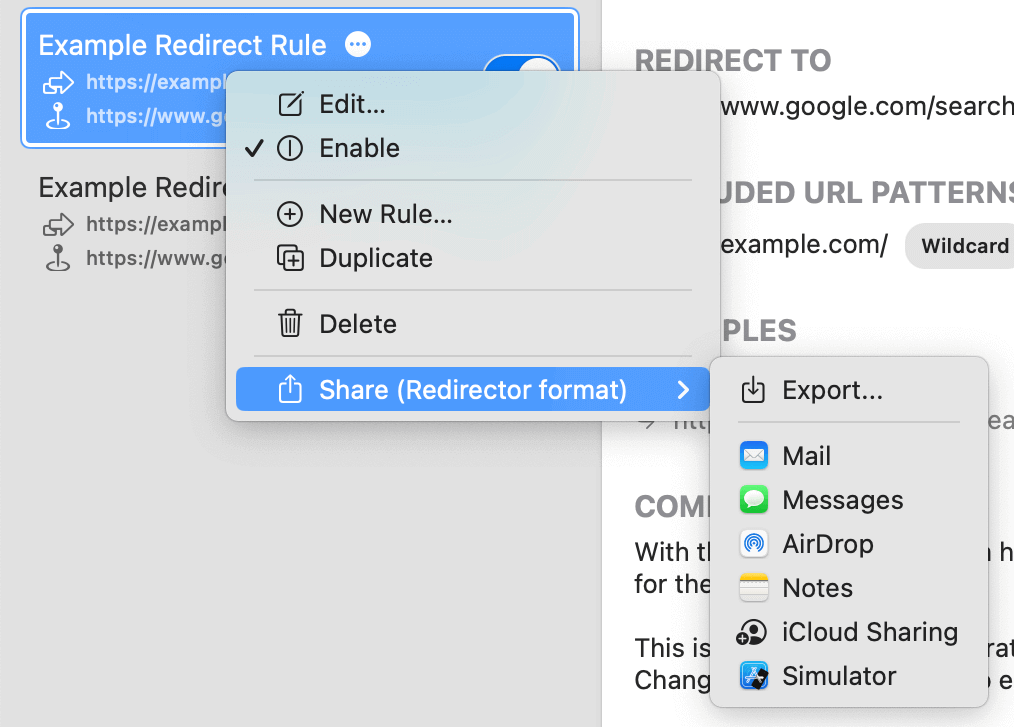
RedirectWeb ist nicht vollständig kompatibel mit Redirector und umgekehrt. Einige Einstellungen, wie z. B. "Vorkommen ersetzen" für die Verarbeitung von Erfassungsgruppen, werden nicht im Redirector-Format exportiert.
Exportieren unter iOS
Sie können Ihre Regeln wie folgt exportieren:
Regeln importieren
Importieren unter macOS
- Ziehen Sie die exportierten Regelsdateien einfach in das Fenster von RedirectWeb.
- Oder Sie können sie auch über die Menüleiste > Datei > Regeln importieren.
Importieren unter iOS
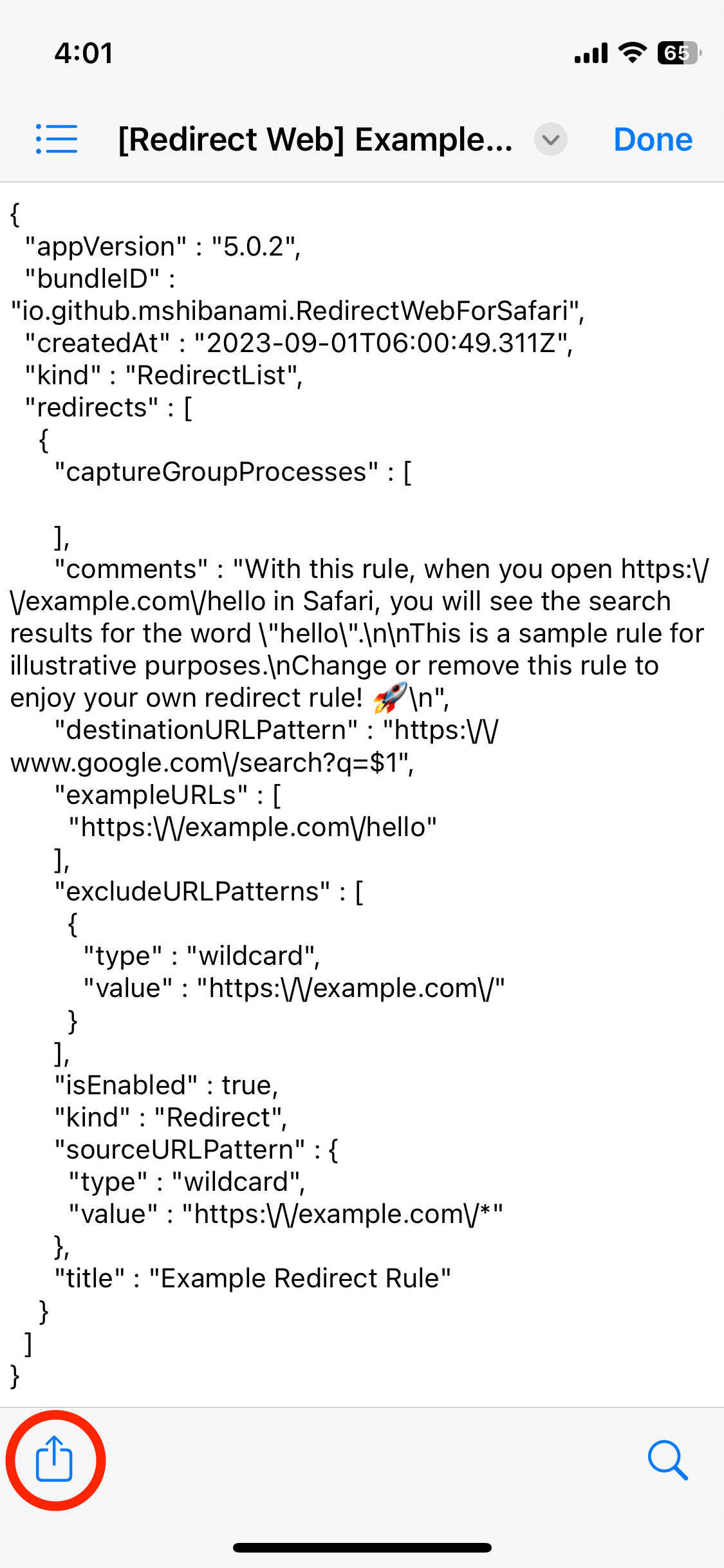
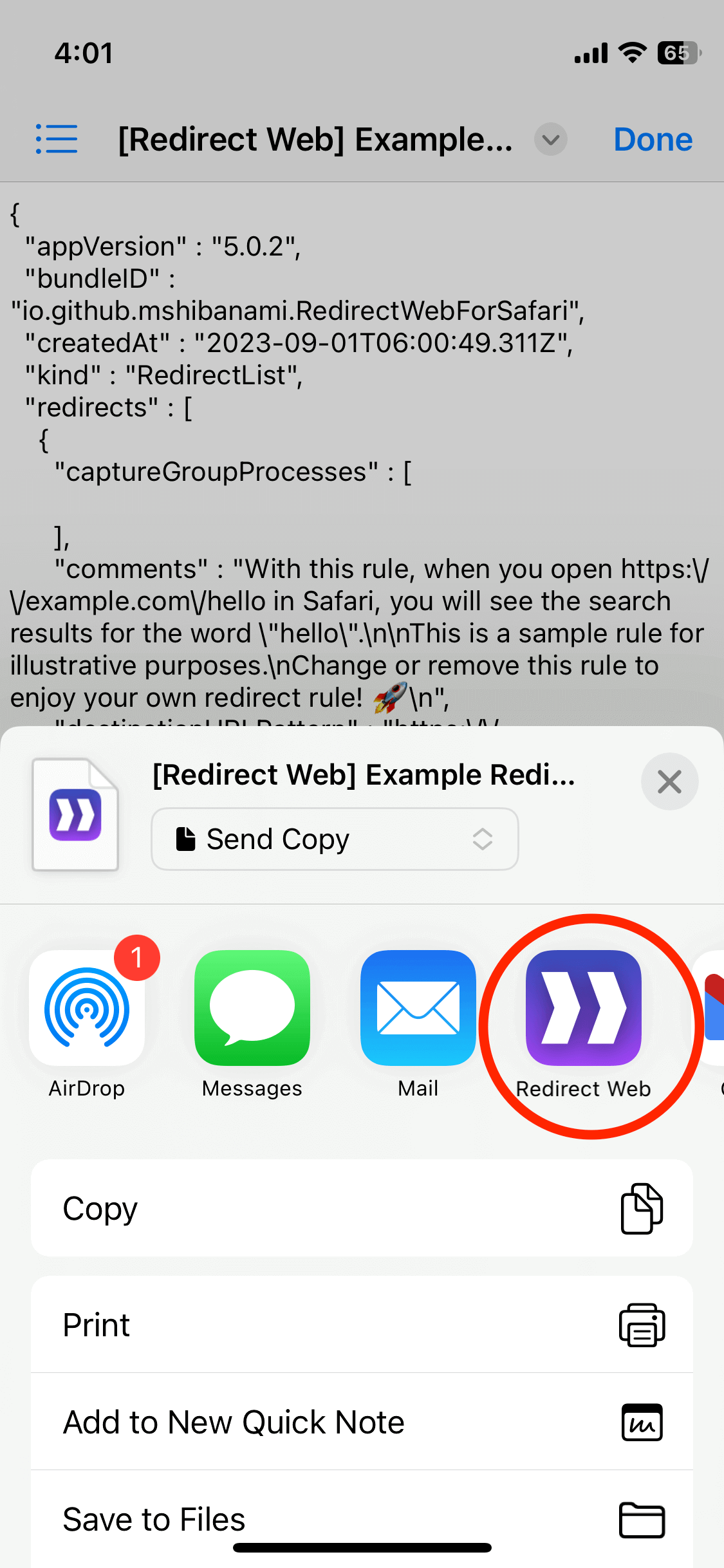
Angenommen, Ihre Regelsdatei befindet sich in der Dateien-App. Öffnen Sie sie in Dateien, tippen Sie auf die Schaltfläche "Teilen" und wählen Sie dann RedirectWeb:
| Schritt 1: Tippen Sie in Dateien auf die Schaltfläche "Teilen" | Schritt 2: Wählen Sie RedirectWeb |
|---|---|
 |  |